Tampilkan postingan dengan label Tips dan trik. Tampilkan semua postingan

Let It Snow, Hujan Salju ala Google

di postingkan oleh RF on Selasa, 20 Desember 2011

Dalam menyambut Hari Natal, Google mengirimkan hadiah berupa salju kepada seluruh orang yang merayakannya di dunia melalui desktop Anda. Dengan sedikit trik dalam halaman pencarian Google, Anda akan melihat efek salju turun dan mengenai desktop komputer Anda seperti gambar di bawah ini.
Keren Bukan??
Coba Anda ketikkan kata "Let it snow" dalam halaman pencarian Google, lalu klik cari atau Enter. Di situ akan terlihat dalam halaman hasil pencarian berupa efek salju turun dan mengenai layar komputer Anda dan tombol "Search" akan berubah menjadi "Defrost". Pada layar salju bisa dibersihkan dengan menggosoknya menggunakan mouse atau tekan saja tombol "Defrost" tersebut.

Baca Selengkapnya → Let It Snow, Hujan Salju ala Google

Kumpulan Shortcut Keyboard Windows 7

di postingkan oleh RF

Beberapa hari yang lalu teman saya ada yang heran karena saya tunjukkan shorcuts ini. “Loh, bisa gitu sih ?”. Begitu katanya.
saya pikir semua orang sudah tau shorcuts ini, ternyata tidak, makanya saya tulis di blog saya, siapa tau ada beberapa shortcut yang belum tau.

Langsung saja...

List Shorcuts Keyboard di Windows 7 :

Win + Home : Menyembunyikan semua window, kecuali window yang sedang terbuka. Jika Anda menekannya lagi maka dia
akan memunculkan window yang di sembunyikan tadi.
Win + Space : Semua windows yang sedang terbuka menjadi transparan sehingga Anda dapat melihat wallpapaper di
desktop.
Win + tombol atas : Membesarkan / maximize window yang sedang terbuka / aktif.
Win + tombol bawah : Me-minimize layar yang sedang terbuka / Atau mengecilkan ukuran jika layar dalam keadaan
maximize.
Win + tombol kanan / kiri : Mengaitkan layar yang sedang terbuka ke setengah layar sebelah kanan / kiri. Shorcuts
ini berfungsi jika Anda ingin membuka 2 layar dengan ukuran layar yang sama di sebelah kanan monitor dan di
sebelah kiri monitor.

Win + T : Mem-fokuskan dan scrolling program yang berada di taksbar. Coba tekan berkali-kali untuk melihat dari program satu ke program lainnya.
Win + P : Melihat setting presentasi untuk display monitor Anda. (saya pikir ini tidak begitu penting untuk penggunaan standar)
Win + (tombol + atau -) : Zoom in / zoom out. (saya jarang menggunakan shorcuts ini)
Shift + klik mouse di program yang ada di taskbar : Akan membuka program baru seperti program yang Anda klik.
Alt + F4 : Menutup (exit) layar yang sedang terbuka.
Alt + Tab : Berpindah dari layar yang sedang terbuka yang satu dengan layar yang lainnya. Coba tahan Alt sementara tekan Tab berkali-kali untuk melihat effect nya. (Shorcut ini sudah ada sejak Window XP). Di bawah ini adalah screenshot di layar komputer saya saat menggunakan shortcuts ini. Di sana ada ACDSee, Photoshop, Explorer, Media Monkey, Evernote, Kaijin Dictionary, Stardict dan lain-lain.


Alt + Esc : Berpindah-pindah dari layar yang sedang terbuka. Bukalah beberapa layar untuk melihat effect nya,
misal buka Explorer, Winamp atau program lainnya. Kemudian tekan Alt + Esc untuk melihat fungsi dari shorcut ini.
Win + Tab : Tampilan 3 Dimensi layar yang sedang terbuka.
Ctrl + Win + Tab : Tampilan 3 dimensi layar yang sedang terbuka. (sama seperti yang di atas, namun kita tidak
perlu menahan tombol terebut. Cukup gunakan tombol kiri atau kanan untuk berpindah program satu ke lainnya). Di bawah ini adalah screenshot layar yang sedang terbuka di komputer saya menggunakan shortcuts ini.


Win + M : Me-minimize semua layar yang sedang terbuka.
Win + M + Shift : Mengembalikan layar yang Anda minimize tadi barusan.
Win + D : Menurunkan semua program dan melihat desktop. (shortcuts ini sudah ada sejak Windows XP )
Win + (Nomer 1 – 9) : Menjalankan program / membuka program yang ada di taskbar sesuai urutan dari kiri ke kanan.
Oke, misal begini… hmm.. saya kasih screenshot-nya ja deh.
Misal kamu pengen membuka program Google Chrome kamu, nah.. kamu tinggal tekan Win+3.

Kombinasi shorcuts lainnya adalah Shift+Win+number (1-9), Ctrl+Win+number (1-9) dan
Alt+Win+number (1-9). Silahkan di coba-coba sendiri. Saya pribadi jarang menggunakan nya.
Mungkin Anda bisa mem-praktekkannya sekarang juga, karena
jika hanya membaca tulisan ini saja Anda akan bingung atau malah lupa. Dan tentu saja Anda harus berada di OS Windows 7
untuk mem-praktekkan shorcuts ini.
Baca Selengkapnya → Kumpulan Shortcut Keyboard Windows 7

Mengamankan Folder Dengan Secure Folder

di postingkan oleh RF on Sabtu, 17 Desember 2011

Kali ini saya akan share Software untuk mengamanka folder, software ini sangat bagus untuk anda yang mempunyai privasi tinggi.


  Key Features:
        -Unlimited number of folders can be protected.
        -Intuitive & easy-to-use interface.
        -NTFS, FAT32 and FAT volumes supported.
        -Implements 256-bit AES to encrypt files.
        -Effective password protection.
        -System Cleaner, File shredder, Virtual Drive.
        -Uninstalling will not uncover locked folders.
        -Windows Explorer integration.
        -Supports Drag & Drop.
        -Live update.
        -Compatible with Windows XP, Vista, 7

   Minimum Requirement:  .NET Framework 2.0

   Version Details:  
   Version:  5.7
   
    Screenshot :


   Release Date:  10th-December-2011


Klik DISINI untuk mendownload Secure Folder
Baca Selengkapnya → Mengamankan Folder Dengan Secure Folder

Download Smadav 2011 8.8.3 Pro

di postingkan oleh RF on Minggu, 11 Desember 2011

Kali ini saya akan share antivirus lokal yaitu Smadav, kali ini telah dirilis versi terbarunya yaitu Smadav 8.8.3..


Fitur Smadav 2011 Rev. 8.8 : 

1.Penambahan database 150 virus baru
2.Penyempurnaan auto-scan flashdisk (lebih akurat dan interaktif)
3.Penyempurnaan fitur-fitur yang sudah ada (scanning registry, 2 setting baru, 1-Virus-By-User, dll.)

Untuk saat ini, Smadav fokus pada 4 fungsi utama, seperti :

1. Proteksi tambahan untuk komputer Anda, 100% kompatibel dengan antivirus lainnya!
2. Best USB Antivirus (Proteksi Total USB Flashdisk)
3. Best for offline use (tidak perlu update terlalu sering)
4. Cleaner dan tools untuk membersihkan virus


Klik DISINI untuk mendownload Smadav 2011 8.8.3
Klik DISINI untuk mendownload keygen dan serial Smadav 2011 8.8.3
Baca Selengkapnya → Download Smadav 2011 8.8.3 Pro

Tips Utiliti Untuk Netbook

di postingkan oleh RF on Senin, 20 Juni 2011

Anda butuh utility yang cocok untuk netbook..?
Kali ini saya akan memberikan tips yang cocok untuk Anda pengguna netbook
1. Anti Virus
Peran antivirus sangatlah penting dalam menjaga keamanan komputer anda dari malware, spyware, dan masih banyak lagi, di sini saya menyarankan untuk menggunakan avast! Antivirus, kenapa avast! Antivirus?
Karena avast! Antivirus ringan memori,tidak banyak memakan memori hard drive hanya sekitar 50 mb, sangat cocok dengan netbook
2.Pemutar video
Utility ini cukup penting, karena jika anda bosan Anda bisa memutar video yang anda suka, saya sarankan menggunakan VLC Media Player, kenapa VLC Media Player?
Karena VLC media Player ramah memori tetapi mempunyai fitur yang lengkap dan cukup memadai
3.Chatting Application
Buat anda yang sering chatting dengan teman atau kerabat Anda, Anda dapat mencoba Digsby, Digsby adalah aplikasi chatting yang dapat menggunakan lebih dari 1 akun chatting yang bisa Anda gunakan,
contoh : Anda mempunyai 2 akun chatting, dengan Digsby Anda dapat menggunakan kedua akun tersebut secara bersamaan
4.Reader
Aplikasi ini penting bagi Anda yang sering membaca E-book, saya sarankan menggunakan Foxit Reader,karena foxit reader hemat memori hanya 6 mb saat diinstal jauh lebih ringan dari pada Adobe reader
Please Share...
Thank You

Baca Selengkapnya → Tips Utiliti Untuk Netbook

K9 Web Protection 4.2 ( software pemblokir konten internet )

di postingkan oleh RF on Senin, 13 Juni 2011

Anda butuh software pennyaring konten internet untuk menjaga keamanan anak anda selama berinternet?

Saya mempunyai solusinya..

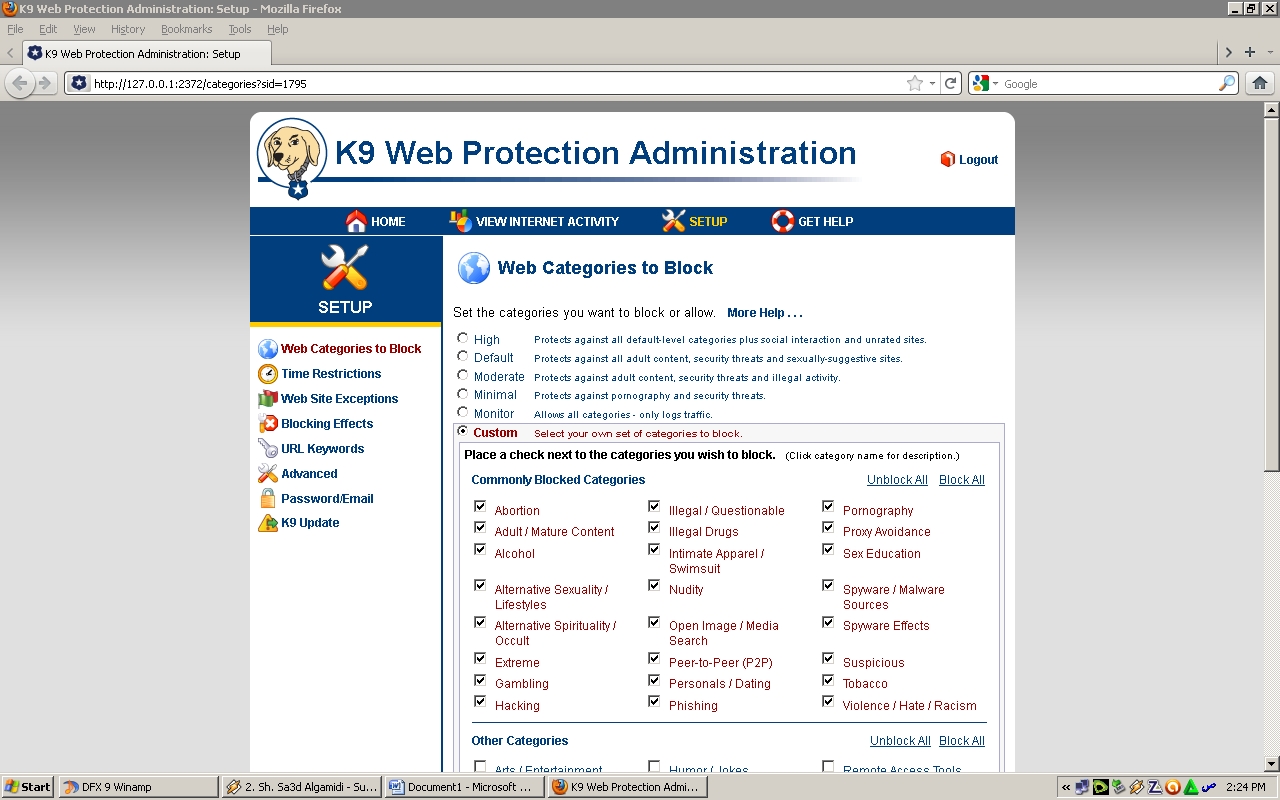
K9 web protection, membantu memblokir beberapa kategori konten internet, ada 55 kategori yang bisa Anda pilih untuk penyaringan konten selama menggunakan internet. Selain itu anda dapat melihat apa saja yang anak anda lakukan selama berselancar di internet, mengatur waktu penyaringan, bisa membuka web yang di blokir dengan kata kunci, dan masih banyak lagi fasilitas yang tersedia.
Akan tetapi anda membutuhkan sebuah license number yang bisa anda dapatkan dengan regristrasi, setelah itu anda akan mendapatkan sebuah license number dari email anda.


Screenshot =


Anda dapat mendownload di

Download
Baca Selengkapnya → K9 Web Protection 4.2 ( software pemblokir konten internet )